设置宽带开机自动连接;
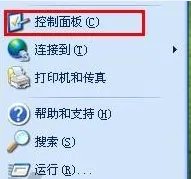
1、点击电脑页面【开始】——【控制面板】;
2. 选择【网络和internet选项】;
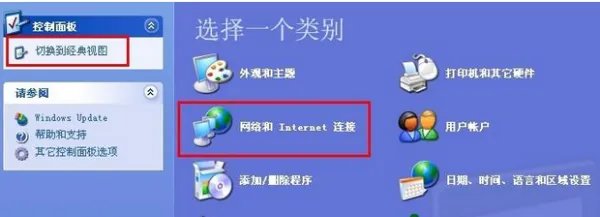
3、 点击【网络连接】;

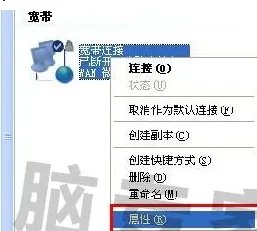
4. 在【宽带连接】的图标上,右击鼠标,选择【属性】;
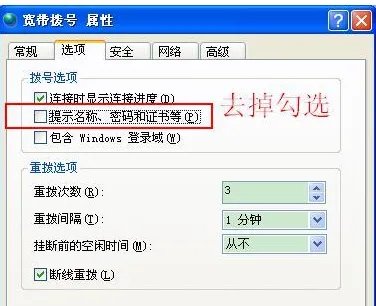
5、 在【选项】标签中,【确认提示名称、密码、凭证等】这个选项前没有打勾,然后,点击【确定】;
6、在【连接图标】上,右击鼠标,选择建立【快捷方式】;
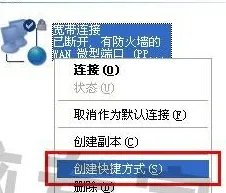
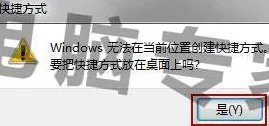
7、 Windows 会问你是否将【快捷方式】放在桌面上,点【是】;
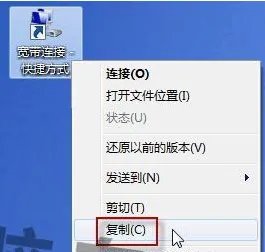
8、 回到桌面,在【快捷方式】图标上,右击鼠标,选择【复制】;
9、 接着,再按一下【开始】按钮,选择【所有程序】;
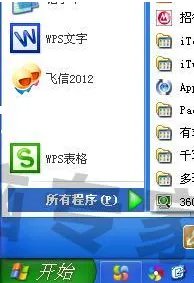
10、右击【启动】,选择打开【所有用户】;
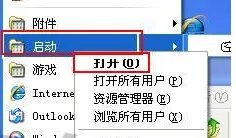
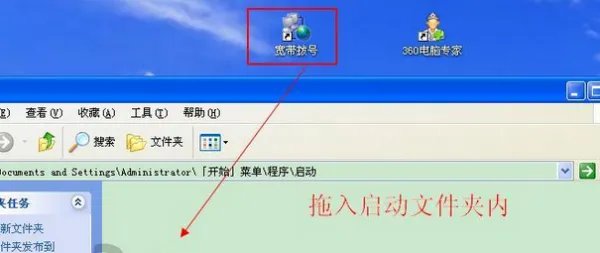
11、在新打开的窗口中,将桌面上的宽带拨号图标拖入到启动文件夹内;(以后电脑开机宽带连接为开机自动连接了)
操作前请输入宽带账号护额密码,并“记住”密码。
1.依次点击“开始-设置-网络连接”,在宽带连接图标上点击鼠标右键,再选择“属性-选项”,将“提示名称.密码和证书等”前面的勾去掉,然后保存修改。
2. 将桌面上或者“网络连接”中的拨号连接图标复制。
3.开始-程序-双击启动,最后在’启动”文件夹中空白位置粘贴。假如不能复制你也以把图标拖曳到启动文件夹里(左键单击宽带连接图标不要放手拖到——开始——程序——启动,然后松开左键放到启动栏中).下一次开机就可以自动连接了。
win10自动连接宽带的方法