材料/工具:wps
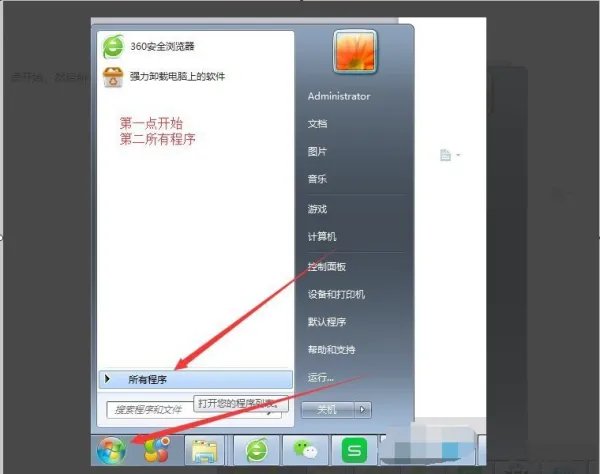
1、点开始,然后所有程序
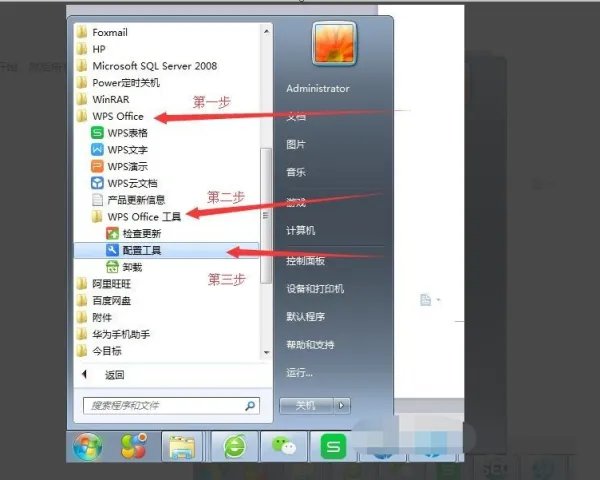
2、找到WPS软件 WPS Office点开,再点开WPS Office里面的WPS Office 工具 文件夹,再点击WPS Office 工具 下的配置工具
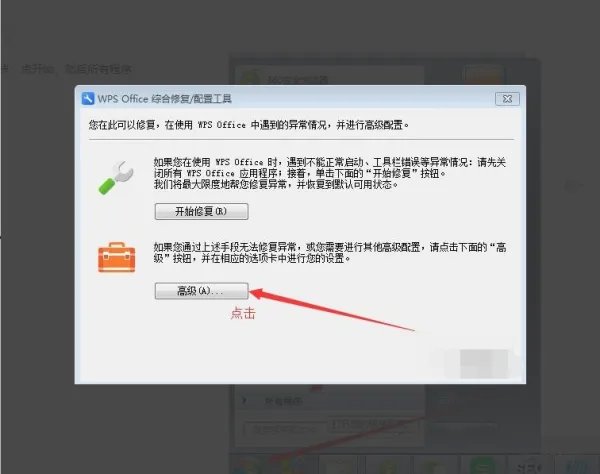
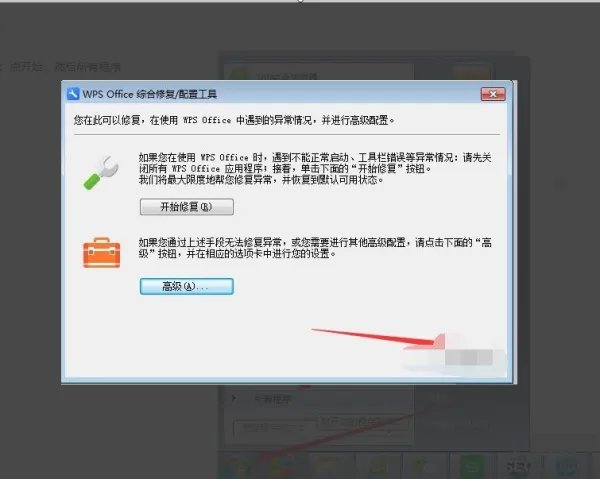
3、按照以上步骤打开之后是以下这个窗口,点击高级
4、打开高级之后是这个窗口,直接看最后一个选项其他选项点开
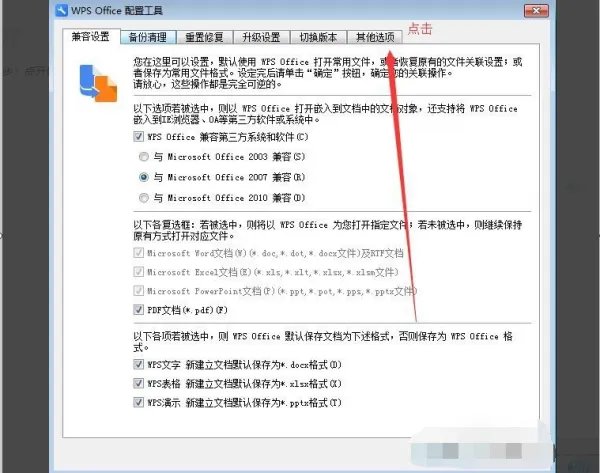
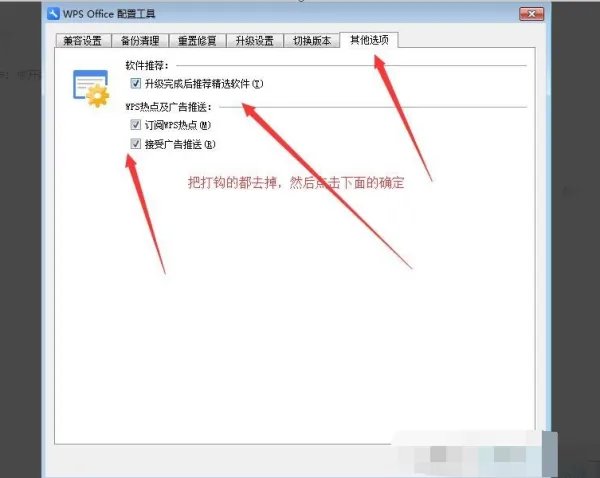
5、点开其他选项之后把3个打钩的都去掉,然后点确定
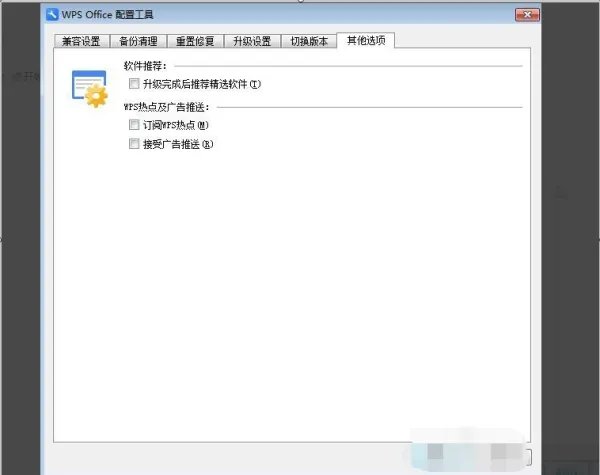
6、之前的配置窗口点击退出
7、再次按照以上步骤查看打钩的都去掉没有,打钩的去掉成功之后退出就好,之后你会发现不会有WPS热点出现了。
关闭方法1:WPS热点新闻页面关闭
当每次出现WPS热点新闻页面的时候,如下图箭头位置。WPS左下角有一个“一周内不再弹出”的选项,勾选去掉即可
2
关闭方法2:WPS热点新闻页面设置菜单关闭
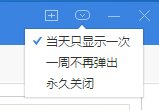
以上是一周关闭,如果要永久关闭。可以在WPS热点新闻页面找到 齿轮\星星的图标也就是设置菜单,点开之后你会发现“一周不再弹出”“以后不再弹出来”2个选项。根据需求勾选,然后关闭WPS热点新闻
3
方法3:WPS热点新闻设置菜单关闭
刚刚上述2个方法都是需要在弹出WPS热点新闻的时候才能设置,如果不小心关掉了WPS热点新闻页面要设置怎么办,总不能等到出现在设置吧。
我们一起来找下WPS热点的设置在哪里,打开WPS软件之后。菜单栏你们如下图,就是一个类似“求生圈”图标的就是WPS热点功能菜单
4
点击WPS热点功能菜单之后,你会发现弹出的页面就是平时看到的WPS热点新闻页面。剩下的你知道怎么操作了吧
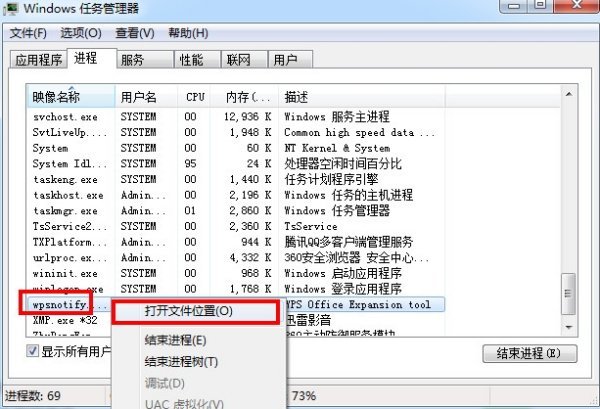
wps取消了“禁止永久弹出”的选项,不过我们还是有办法永久禁止的,首先,我们打开在任务栏点右键,然后点击任务管理器找到“wpsnotify.exe“右击点击打开文件位置
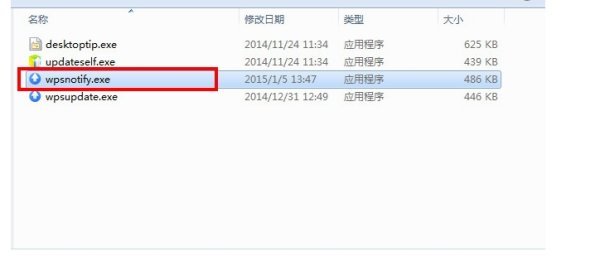
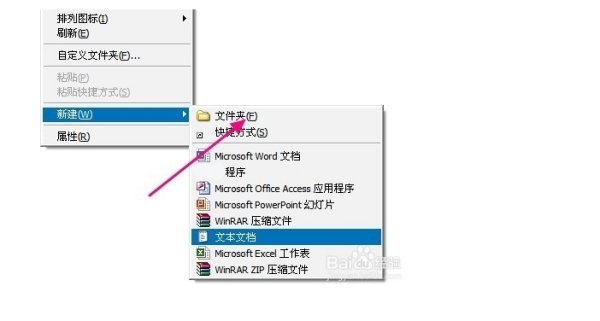
然后删除它,再重新建一个文档我们在把刚新建的文本文档改名为“wpsnotify.exe”后缀名要是exe哦!,这下,wps读取热点的时候就是一个空白文档,没有内容,所以就不会再弹出了
1、打开WPS热点界面
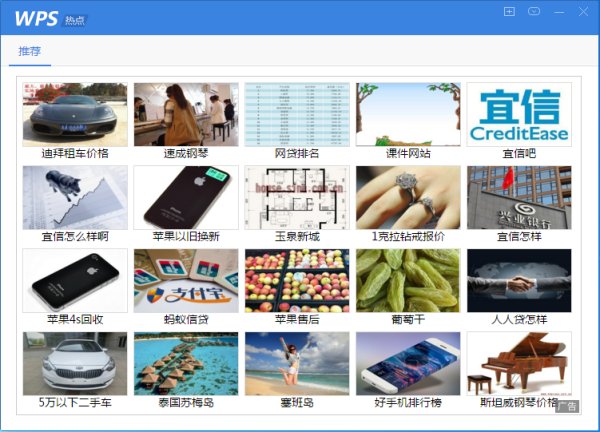
2、在右上角点击左数第二个按钮

3、点击永久关闭
搜索这个wpscenter.exe,把它删掉,over