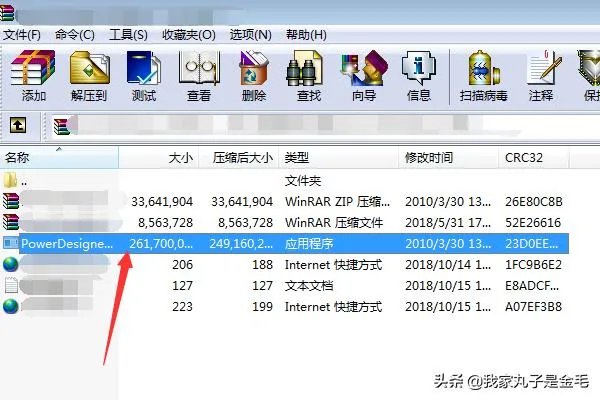
Microsoft Power BI如何安装 时间:2026-08-07 10:47:00 浏览:979次 下载完毕后点击打开,跟着步骤操作进行安装Microsoft Power BI下载完毕,点击打开语言选择中文(简体),点击下一步点击下一步勾选接受条款,点击下一步设置安装位置,点击下一步点击安装等待安装过程安装完毕,点击完成即可开始使用1、Microsoft Power BI下载完毕,点击打开2、语言选择中文(简体),点击下一步3、点击下一步4、勾选接受条款,点击下一步5、设置安装位置,点击下一步6、点击安装7、等待安装过程8、安装完毕,点击完成即可开始使用 标签:Microsoft,Power,BI