在设计工作中,我们常常用CAD进行编辑,而编辑完工之后又常常会转换成PDF格式进行查看,那么学会CAD和PDF两种格式的互转就十分重要,今天,小编就来介绍一下两种可以实现PDF转CAD的方法,一起学起来吧。
一、在线转换
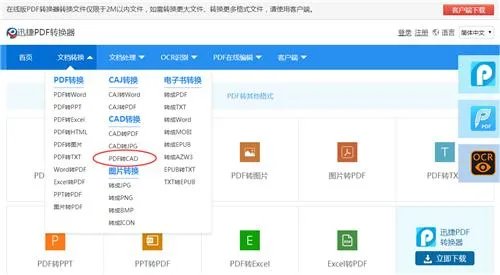
这种方法是最简单的,不用下载什么软件。比如我们可以利用迅捷在线转换平台进行CAD文件转换到PDF文件。
首先在“文件转换”中选择需要的PDF转CAD功能,然后按照步骤添加文件并进行转换即可。
二、使用CAD编辑器转换
如果我们的文件大小大于2M的话,我们就不能通过在线平台进行转换,不过我们也可以试试用专业软件进行解决,比如广受好评的迅捷CAD编辑器。那么,迅捷CAD编辑器怎么实现将PDF转换成CAD呢?
首先我们依然还是单击“文件”选择“打开”,打开我们需要进行格式转换的PDF文件。
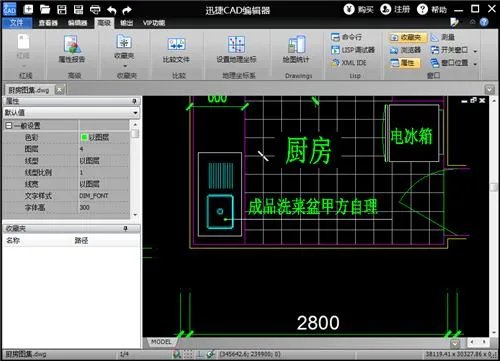
这时候我们可以发现,在CAD编辑器中我们也能正常地查看我们的PDF文件,只是不能像CAD文件那样进行编辑修改。
确认无误后,我们点击“输出”,然后选择“页面到CAD”进行格式的转换。
接着我们在弹出的设置好转换后的文件名,并且选择保存的文件类型,默认的是AutoCAD的DWG格式,最后再确认保存的路径,无误后点击保存。
最后我们在保存路径中找到已经转换好的CAD文件,再用CAD编辑器打开进行查看,这时候我们就可以发现,不可编辑的PDF文件已经顺利地转换成CAD文件了。这里要注意的是,PDF转换成CAD文件后,文字会变成图形对象,不能像文字那样编辑了。
pdf转cad格式的技法:
转CAD应该如何转?遇到需要将PDF文件转换为CAD格式我们需要如何进行操作呢?下面就一起看看吧。

首先我们需要使用迅捷CAD转换器软件,浏览器搜索迅捷CAD转换器关键词进行下载安装。

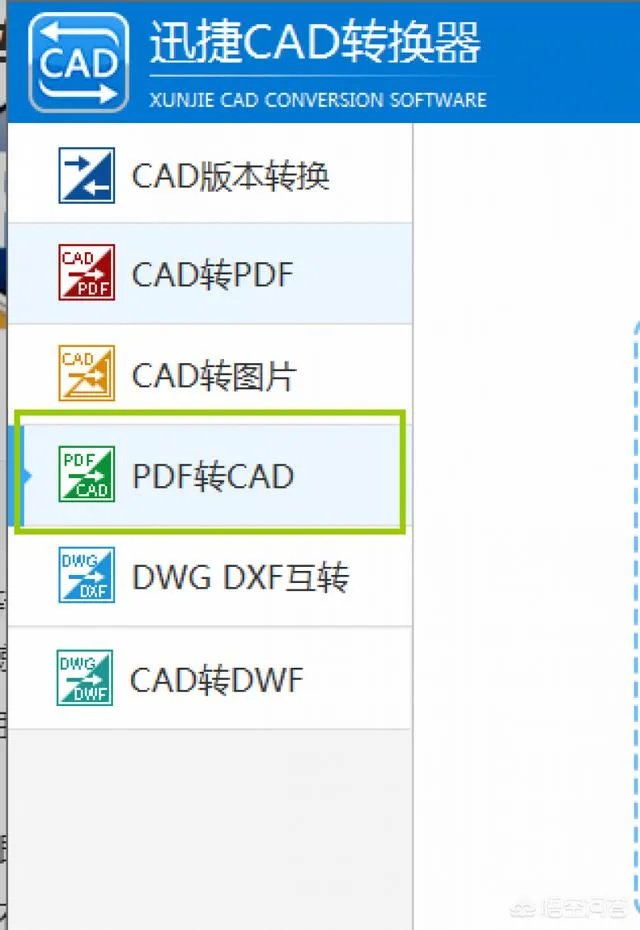
双击即可将软件打开,进入软件选择PDF转CAD功能点击进入。
点击右侧打开文提示,选择需要打开的CAD格式文件。
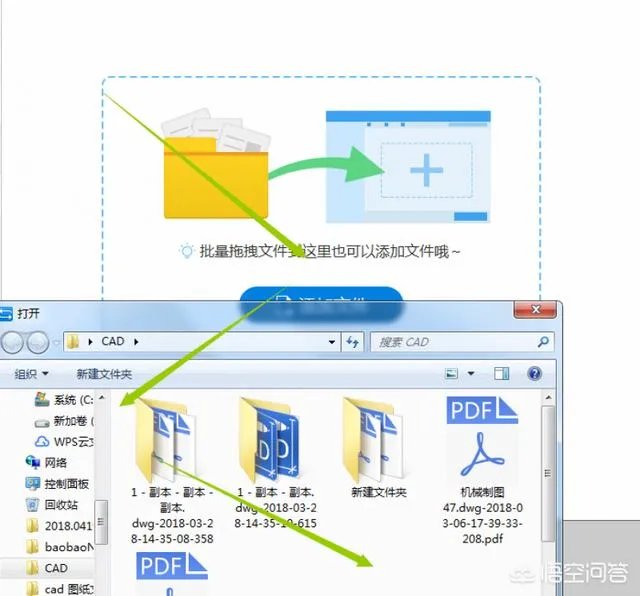
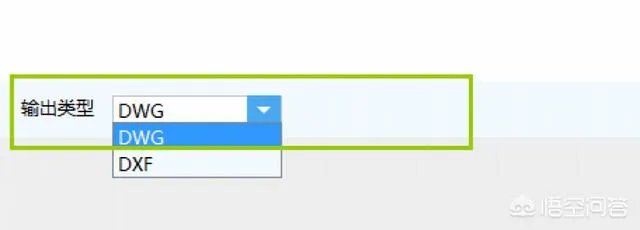
将转换CAD格式文件的输出格式设置为dwg格式。
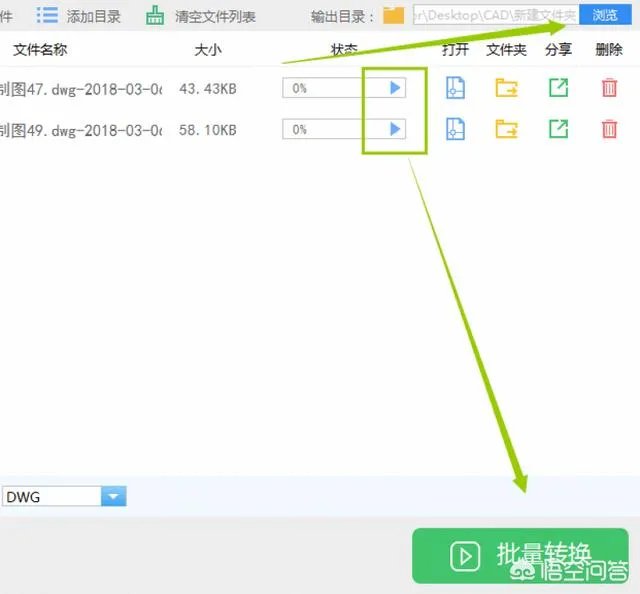
下面选择右上角的“浏览”按钮进行转换文件的存储路径的设置,路径设置完成之后,选择下方的“批量转换”按钮,即可快速的将PDF文件转换为CAD格式。
PDF转换成CAD图纸常用的方法主要有两种:在线转换和第三方软件转换。在线转换的特点是可以不需要额外下载安装软件到电脑,第三方软件进行转换的优点是不依赖网络,而且还可以对转换后的CAD图纸进行再次编辑。这里给大家介绍的是我常用的迅捷CAD编辑器。
一、在线转换
第一步:在百度搜索“PDF转换成CAD在线转换”,打开第一个搜索结果,就可以进入在线转换的相关界面。
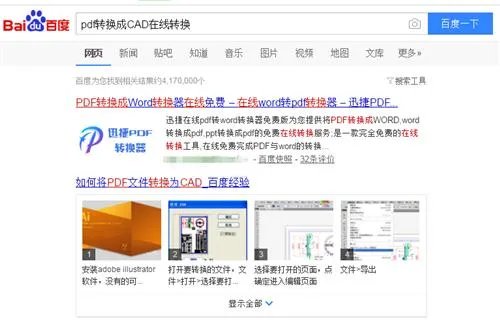
第二步:紧接着在“文档转换”中选择“PDF转CAD”,进入文档添加的新界面。
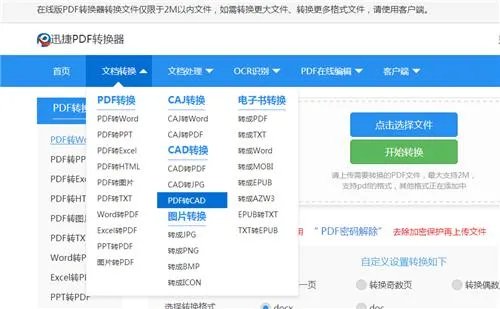
第三步:单击文档添加的按钮,在电脑中找出需要转换成CAD图纸的文档进行添加。文档是可以进行批量添加的,利用ctrl键即可一次添加多个文档,但是文档不能够超过2M。

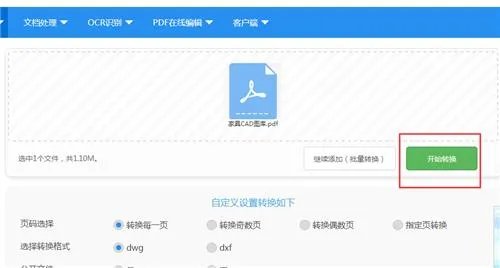
第四步:文档添加完毕后,单击“开始转换”按键,文档转换完成后直接把压缩文档下载到电脑,解压后就可以查看CAD图纸了。
二、第三方软件转换
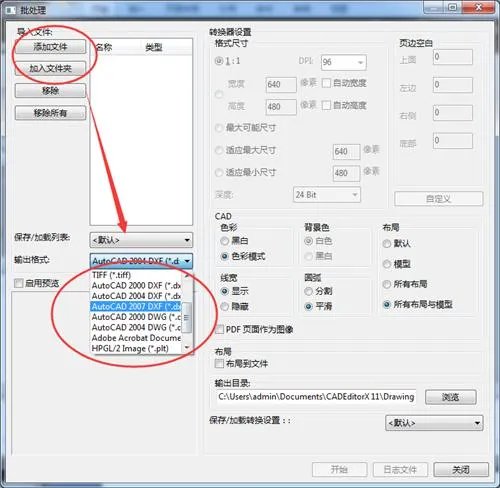
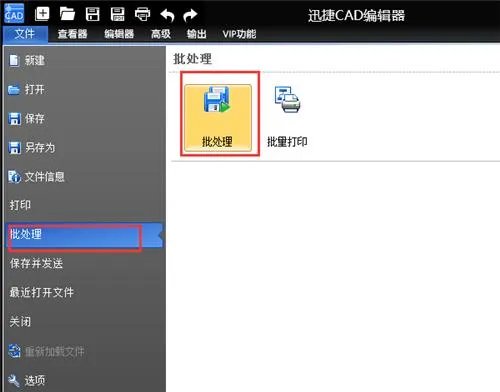
第一步:运行迅捷CAD编辑器后,单击“文件”中的“批处理”,然后进入批量转换文档的界面。
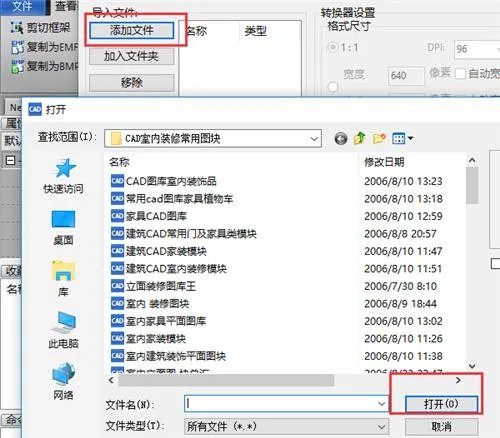
第二步:点击“添加文件”的按钮,添加电脑中需要转换成图纸的PDF文档,跟在线转换一样,迅捷CAD编辑器也是可以批量添加文件的。
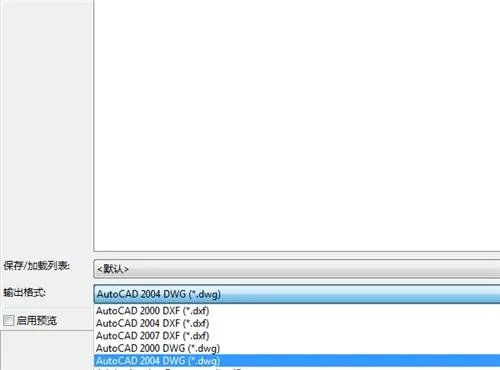
第三步:在输出格式的下拉菜单中选择我们想要转换的格式,因为软件兼容多个版本的CAD图纸,所以你任意选择一个DWG格式即可。最后单击“开始”即可实现图纸的转换。
三、转换后如何编辑
1.添加文字
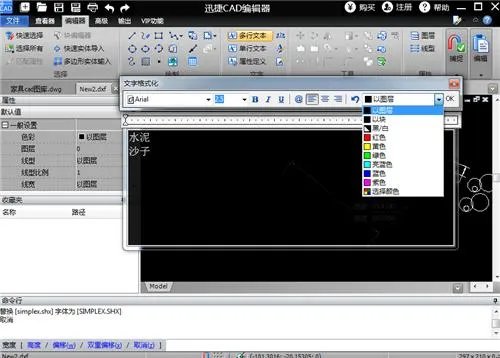
转换后的CAD图纸用迅捷CAD编辑器打开后,我们可以单击编辑器模块,选择“多行文本”,在图纸中添加文字,直接用Enter键跳转到下一行,还可以修改文字的颜色、字体等格式。
2.创建和粘贴块
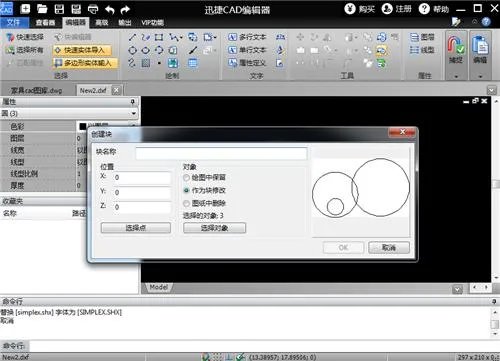
打开图纸后在编辑器模块绘制一个图块,然后单击创建块的图标,给创建的图块命名。
然后,在图纸中单击粘贴块的按钮,选择想要粘贴的图块,在图纸中进行粘贴即可。
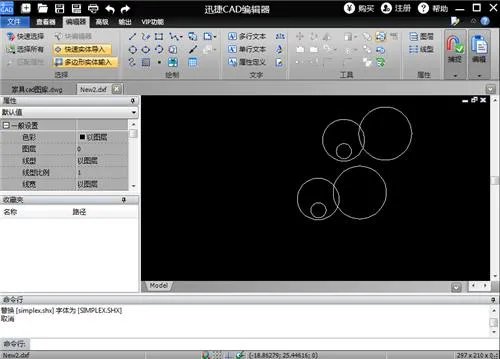
以上就是用CAD编辑器把PDF转换成CAD图纸以及编辑转换后图纸的过程。
在回答前我们先要弄清楚PDF和CAD的关系。
PDF意为“便携式文档格式”,是我们日常工作中经常用到的文件。
CAD指利用计算机及其图形设备帮助设计人员进行设计工作。一般是工程制图使用。
废话不多说
看看PDF怎么转换CAD
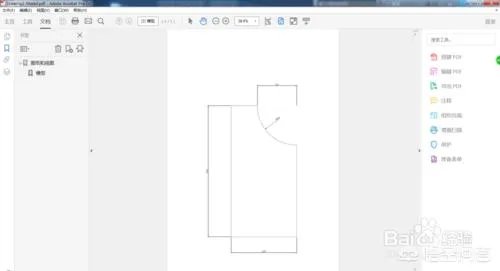
打开PDF,确认是可以转换的CAD版本(注意:不是影印或者扫描版,是可编辑的矢量文件类型)
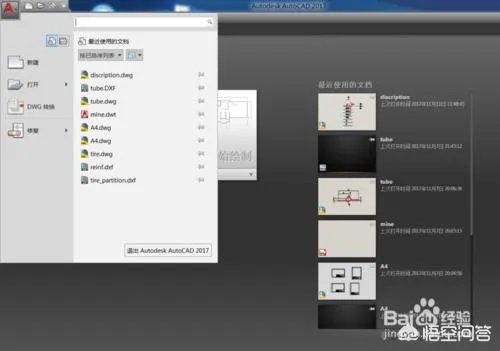
打开CAD,新建一个公制文档(这里是CAD2017版本)
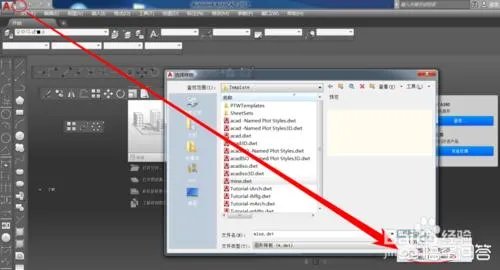
输入PDF文档
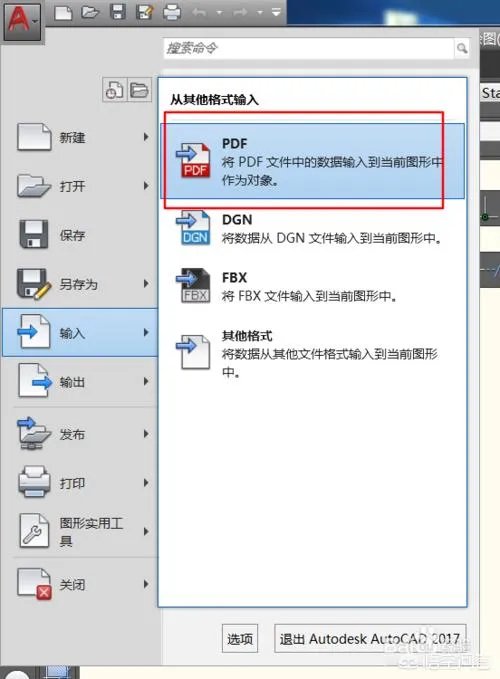
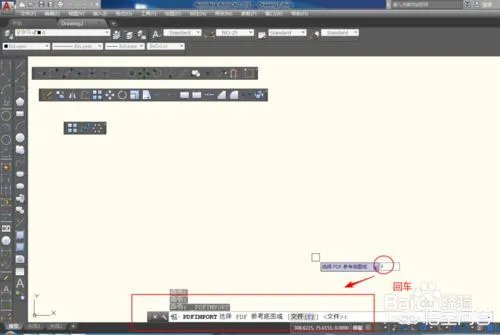
回车之后,设置默认选项,开始转换
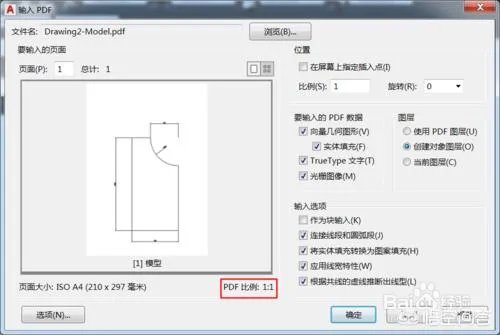
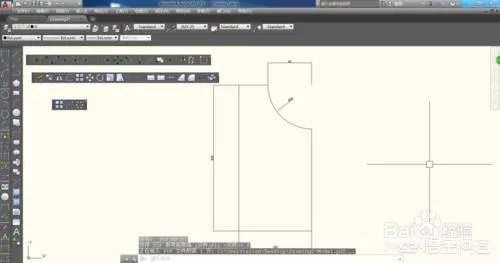
就这么4步骤,希望对你有用!
在学习和办公的过程中我们会遇到各种格式的文件,我们也知道有时候在做文件的时候必须要某种文件的格式才可以上传或者只支持某种格式的文件,那么我们就需要把文件格式进行转换了,所以就出现了各种各样的转换器,其实PDF转换器都是差不多的,不同的转换器可能就是里面的一两个功能不同。那PDF如何转换成CAD格式呢,估计我们好多人都不知道,小编平时用的是迅捷pdf转换器来转换的,大家有兴趣的可以尝试一下,接下来给大家说一下PDF文件转换成CAD格式的步骤
迅捷PDF转CAD在线转换器,可以很方便轻松的完成转换。转换软件借助强大的云端服务器的全覆盖功能,在线版本的PDF转换器有力地保障了在线转换的效果和质量。由于本身完全无需安装任何软件和工具,仅仅需要上传需要转换的PDF软件即可实现转换。
1、浏览器中访问在线PDF网站,在百度搜索的页面中找到该平台,点击进入操作界面。
2、在线PDF转换工具上方找到相关的文件格式“PDF转CAD”,软件包含的功能在线转换器几乎也全部都涵盖包括了,点击选中即可。
3、接着,在跳转的页面中单击“点击选择文件”,我们在打开的文件选择对话框中,找到需要转换的PDF文件所在位置,确定后直接点击“打开”按钮便可。
4、点一下“开始转换”,然后我们就能看到文件开始执行转换操作了,下方有转换进度条,我们可以看到转换进程,等待几秒后,转换完成。
以上就是PDF文件转换为CAD文件的小操作,大家应该也看见了,利用软件的帮助整个步骤操作下来,很快就能完成转换。那么大家就赶快去学习使用下吧!
1、首先打开我们电脑上的浏览器下载迅捷pdf转cad转换器,,下载之后完成自定义安装。
2、安装完成后打开软件,接着点击菜单栏上的“文件”按钮,接着在下拉框中点击”批处理”—“批处理”选项。
3、点击后进入批处理操作界面,进入之后点击界面最左侧上方的“添加文件”按钮,将我们需要进行转换的pdf文件添加到操作界面中来。
4、接着在操作界面的左下方找到“输出格式”,在输出格式中进行选择,将文件输出格式设置为cad文件就行了,但是这里没有cad我们可以将文件保存为dwg文件和dxf文件,这两种都是cad图纸的常见保存形式。
5、最后在界面右下方找到输出目录,点击后面的“浏览”按钮,将文件输出路径进行选择,选择之后点击“开始”按钮即可。
pdf转换成cad格式顾名思义需要下载转换器,只需要仅仅4步就可以完成。
1、下载一个迅捷pdf转cad转换器,打开操作页面。
2、点击文件,点击批处理。添加想要转换的任意格式文件,选择转换的格式,开始转化
3、设置输出位置以方便于查找
4.点击转换,等待几秒钟就好
希望能够帮助到你。
这个问题你正好问对人了,只是有人做出来解答,我不多说了,我补充一下吧。
可以通过软件转化,但转换过来有很多断线,重合线,如果你只是想要cad格式的,那就可以了。如果你是要接着原图上改图,还是建议你重新描一遍,转化的图可以删掉,不然打印出来粗细不一,字体不一,颜色深浅不一。
一般来看只有室内设计才用到cad,恕我直言,楼主是不是要改原设计的方案?而原设计不是你?是套设计的?
pdf2cad可以将pdf 文件转换成cad 文件,但是有一个前提,就是pdf 文件本身应该是有cad 软件生成的,而不能是扫描得到的。另外转出来的cad 文件内的对象会丢失属性,比如pdf 里的文字对象在转到cad 里是就改变成多段线对象,文字属性丢失了,无法编辑了。
至于cad 转pdf ,比较简单了。