宏基4750G笔记本本身有俩个内存插槽,拆开后壳即可添加。
内存容量 2GB
内存类型 DDR3
最大支持内存 8GB
硬盘容量 500GB
硬盘描述 5400转,SATA
工具/原料
电脑
内存条
方法/步骤
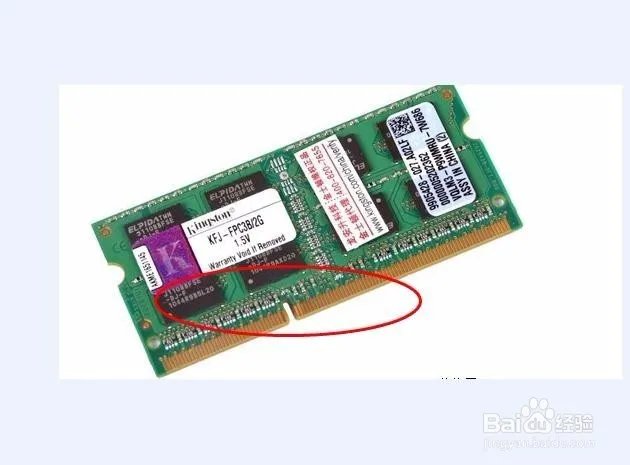
1.首先我们把买来的内存条那出来放好,拿出时注意不要触摸上面的金手指,就是金色的部分,因为我们手上有可能有静电,会导致内存条识别不了。
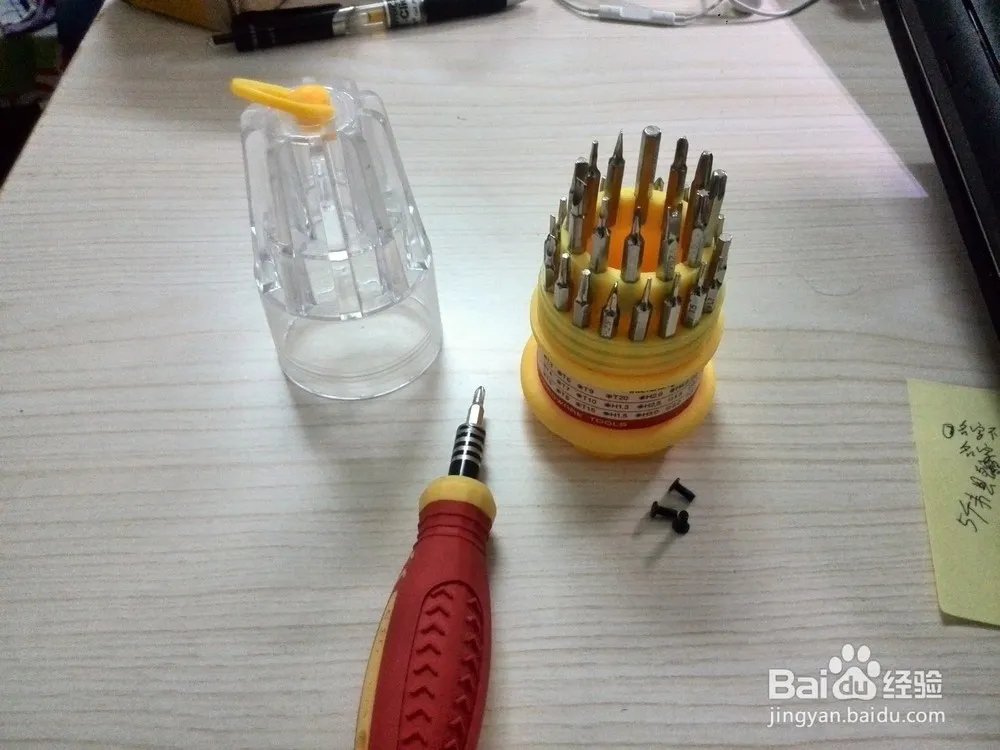
2.我们这里需要的工具是螺丝刀,我们可以买一个可以换头的螺丝刀,以备不时之需。
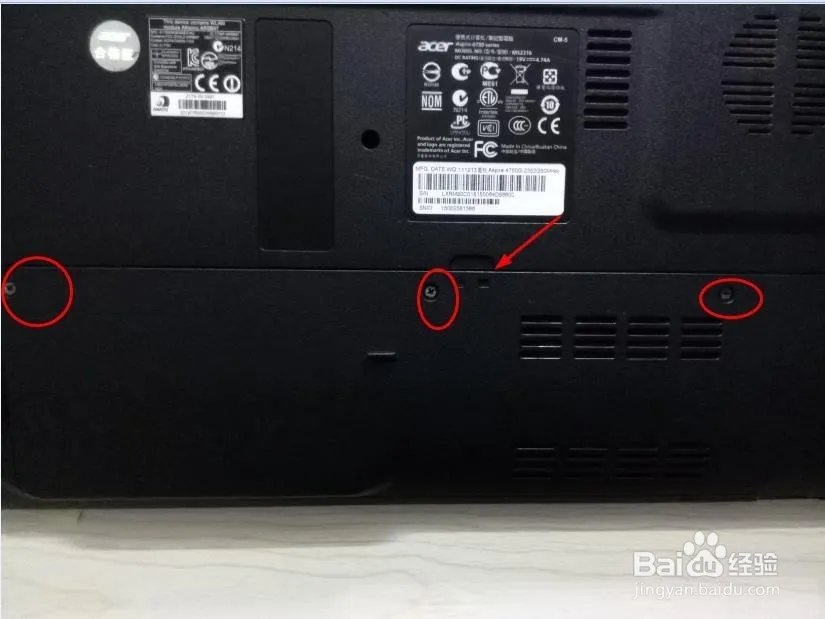
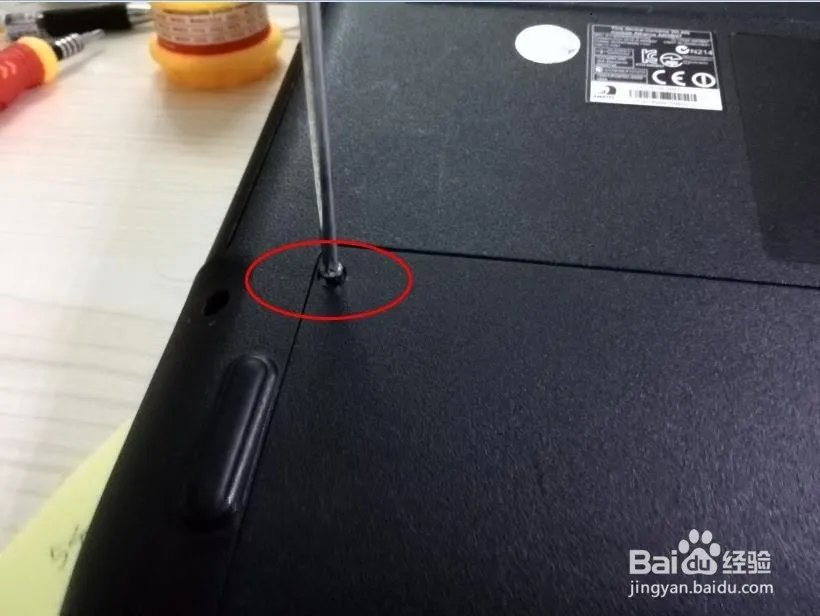
3.拆开电脑,把电脑翻到背面,拆下这个三颗螺丝就可以,拆完之后从中间的缺口掰起来(就是箭头指的地方)
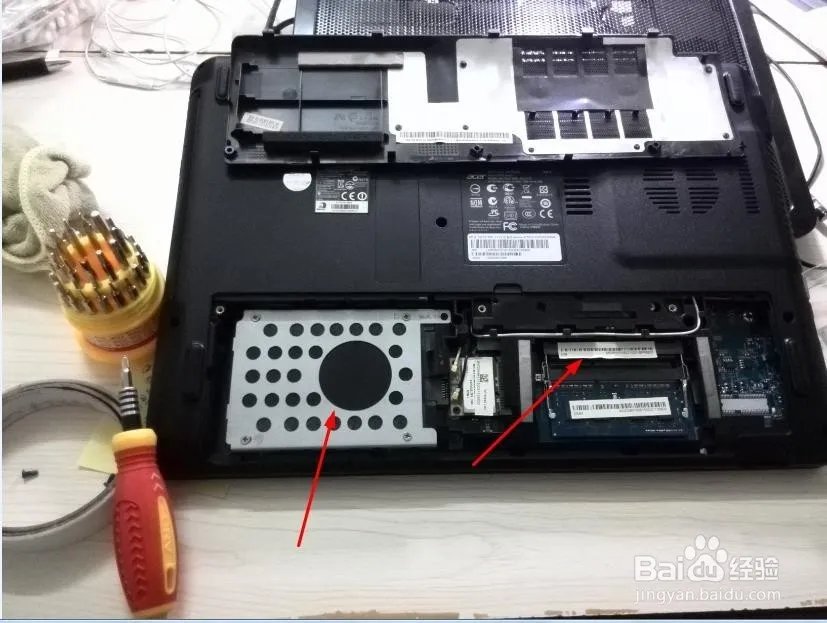
4.拆完之后我们可以看到里面,有硬盘,这个都是我们必须要了解的,因为我们安装内存条不要损坏其他配件。内存条当然还有一个内存缺口,就是一个内存卡槽。
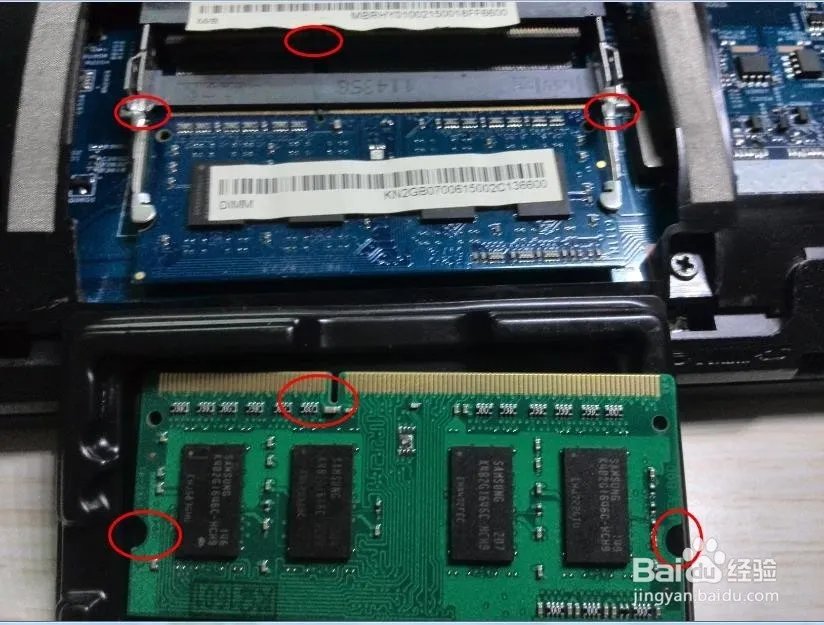
5.内存条中间有一个开裂的横线一样的这个是开进去中间的,左右的凹陷是防止内存条翘起固定用的
6.先45度的方向插入,直到那内存条的中间横线进去就可以了,在向下按下去,左右2边防止弹出卡就会卡住在凹处。
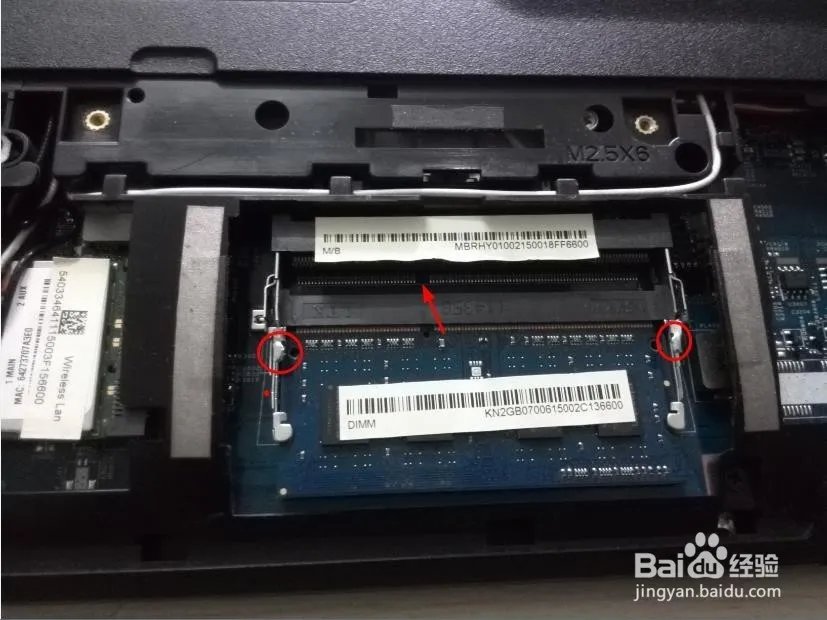
7.这就是我们完成安装之后的截图,我们可以看下。
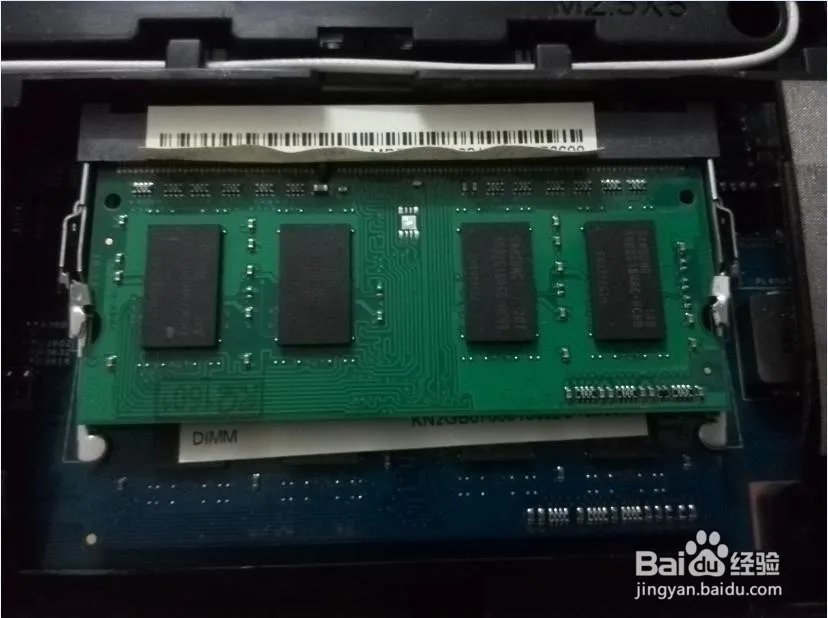
8.我们按照之前拆下来的时候,重新安装回去,要注意外壳卡槽,拧好螺丝
9.我们在来看下用软件进行检测,可以发现完美的融合
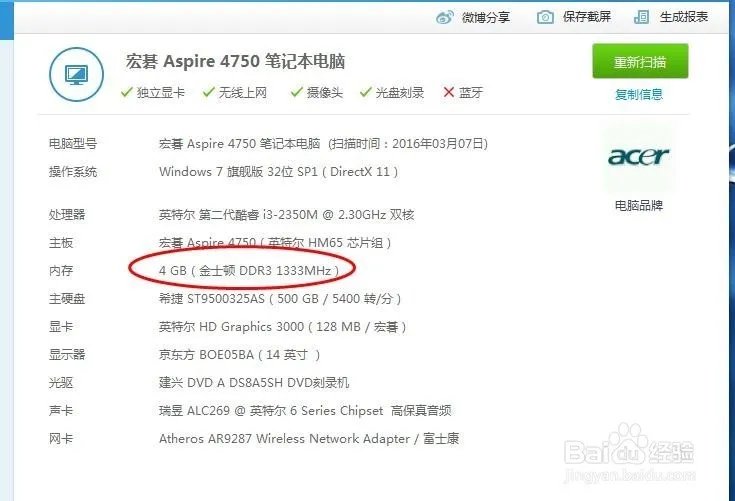
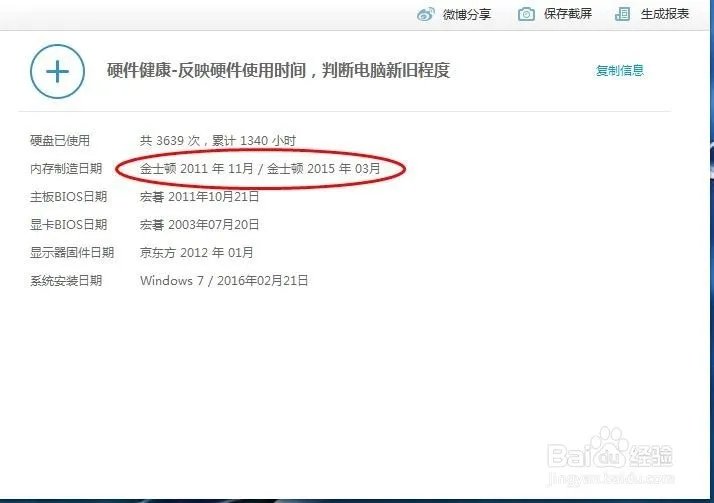
10.再来看看电脑上面的显示,点击计算机的属性,我们可以看到内存变成4G了
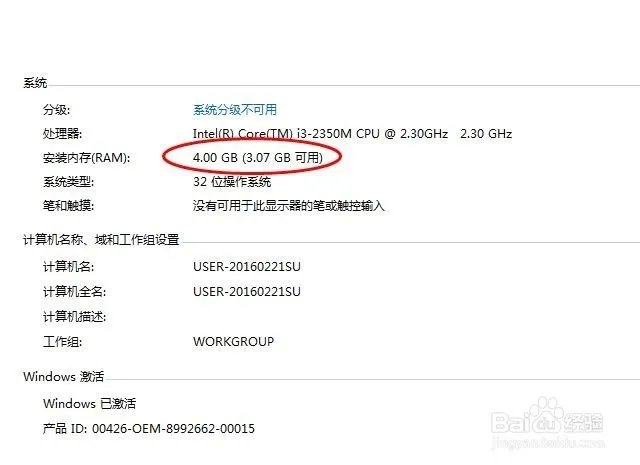
正常,都是这样的。我新查了个也是这样的。
32为的寻址能力是2的32次方,几最多识别3.25G,宏基的笔记本I/O映射太多,识别2.85正常,其实大多4750和5750的都是识别2.36G。
触摸板,请检查接线 是否 进水。
触摸屏,没见过,没办法
系统位数问题,32位的认不到4G的内存,最多能认到3.25G,64位的可以认到4G以上的内存,换个64位的系统就好了。